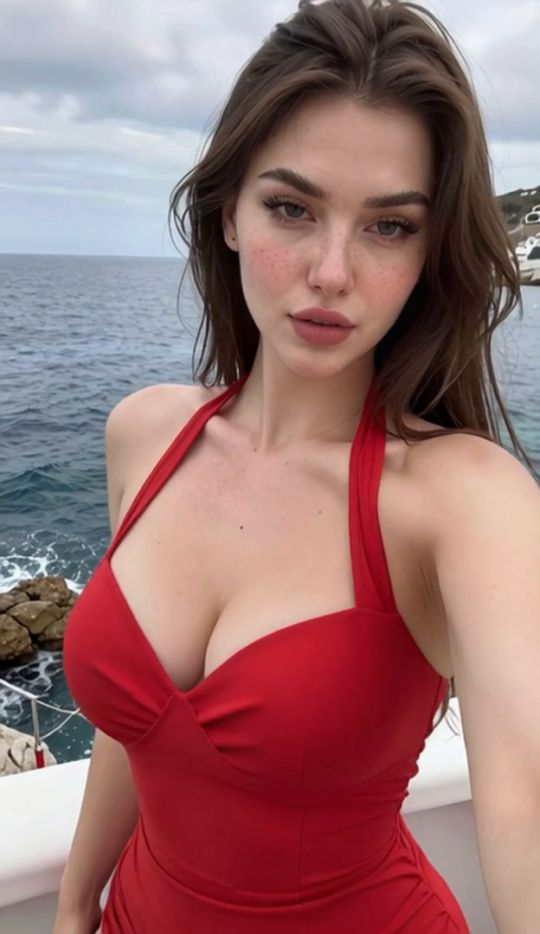
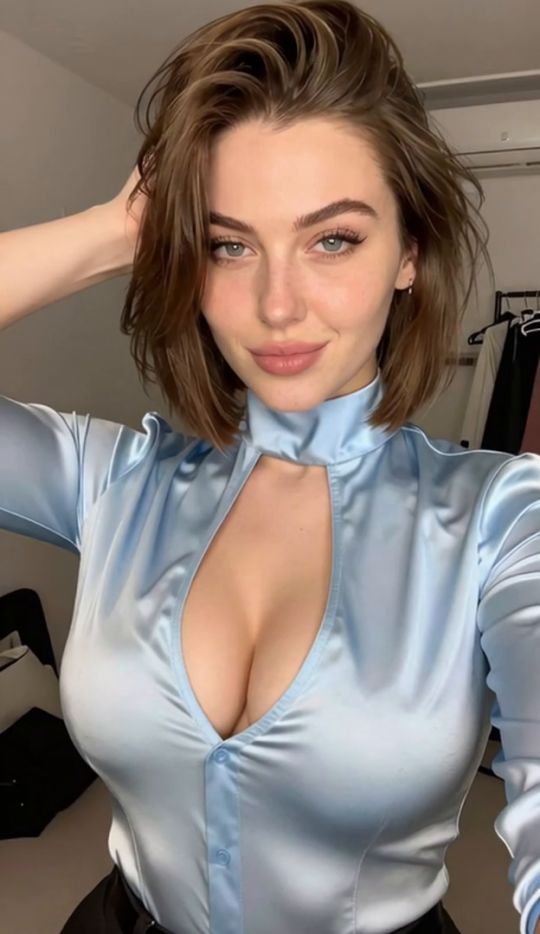
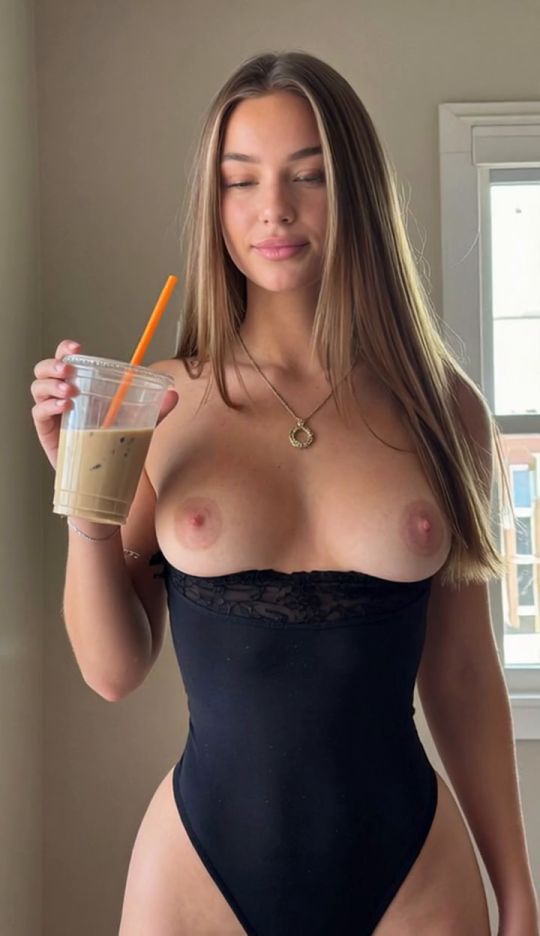
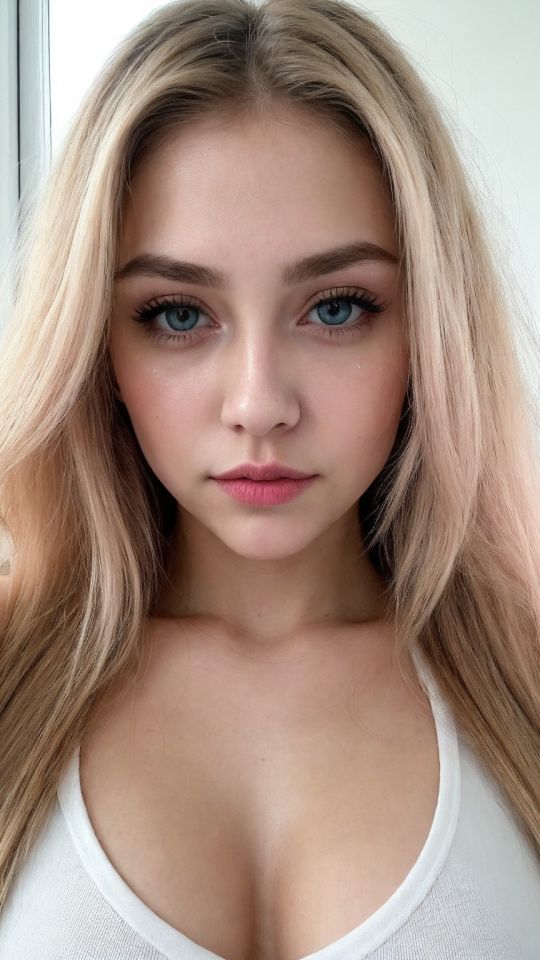
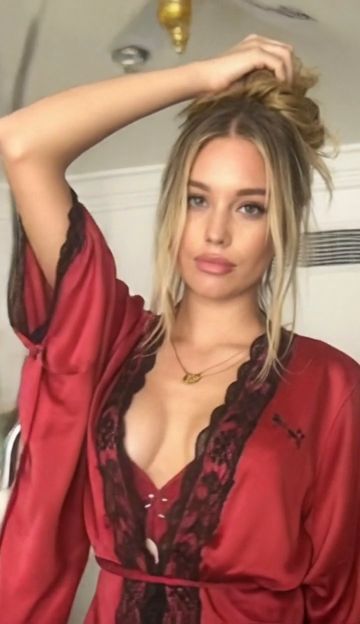
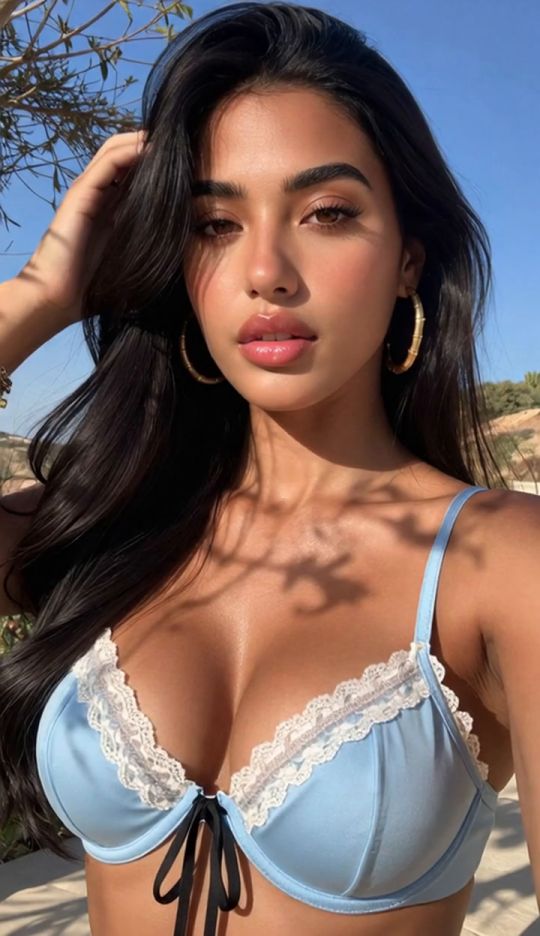
Vorlage wählen
Durchsuche die Bewegungsvorlagen und wähle eine Richtung, die zu deinem Bild passt.
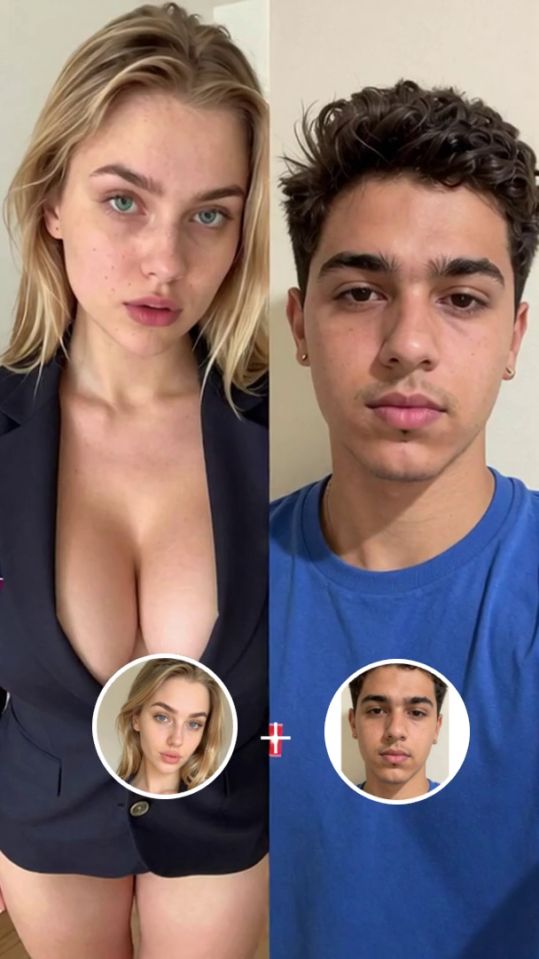
Mit Bild zu Video KI wird aus einem Standbild Bewegung. Wähle eine fertige Videovorlage, lade dein Bild hoch und lass Foto zu Video KI die Animation erzeugen – ohne klassische Schnittsoftware.
NSFW Image to Video bleibt der Produktkontext: Du startest mit dem Bild, das du schon hast, wählst die Bewegung und KI Bild zu Video übernimmt die Generierung.
Statt jede Bewegung in einem komplizierten Prompt zu beschreiben, durchsuchst du die Vorlagen visuell.
Wähle eine Vorlage, füge dein Ausgangsbild hinzu und nutze Bild zu Video KI für das Ergebnis.
Durchsuche die Bewegungsvorlagen und wähle eine Richtung, die zu deinem Bild passt.
Gib das Bild an, das du animieren willst. Foto zu Video KI nutzt es als visuelle Grundlage.
Starte die Generierung und lass SpicyLab das gewählte Bewegungskonzept auf dein Bild anwenden.
Bild zu Video KI verändert, wie bildbasierte Erwachsenen-Inhalte entstehen. Statt Frame für Frame von Hand zu animieren, nutzt generative KI das Original als Start und erzeugt neue Frames.
SpicyLab vereinfacht das über Vorlagen. Dein Bild setzt Motiv und Komposition, die Vorlage die Bewegungsrichtung.
Deshalb ist KI Bild zu Video nützlich, wenn du schon ein Bild magst und es als bewegten Clip sehen willst – statt alles neu zu erfinden.
Der Ablauf startet mit deinem vorhandenen Motiv, nicht bei null.
Bei Foto zu Video KI liefert das Ausgangsbild die Grundlage, die KI die zusätzlichen Frames für Bewegung.
Du hast schon ein Bild? Starte dort, statt das Konzept nur über Textprompts neu zu bauen.
Wähle die Richtung visuell aus der Bibliothek.
Kein manuelles Animieren einzelner Frames in herkömmlicher Software.
Dieselbe Quelle mit mehreren Vorlagen – so siehst du, wie sich Bewegungsstile auswirken.
Ein NSFW-Image-to-Video-Generator verwandelt ein statisches Erwachsenen-Bild in bewegtes Video.
Anders als klassische Animation, bei der Bewegung oft von Hand entsteht, erzeugen generative Modelle neue Frames aus dem Original und zusätzlichen Anweisungen.
Die Begriffe variieren: NSFW Image to Video, Foto zu Video KI oder ähnliche Bildanimation.
Mit einem vorhandenen Bild starten und daraus bewegte KI-Inhalte machen.
SpicyLab macht das über Vorlagen, damit der Ablauf vor der Generierung verständlich bleibt.
Nicht jeder NSFW-AI-Videogenerator startet mit derselben Eingabe.
Du beschreibst per Prompt, was du willst; die KI versucht Szene und Bewegung zu erzeugen.
Du lieferst zuerst das Ausgangsbild. Die KI erzeugt Bewegung mit diesem Bild als Referenz.
SpicyLab legt noch eine Schicht darüber: Bewegungskonzept wählen, dann Bild hochladen.
Unterschiedliche Ausgangsbilder können je nach Vorlage und Bewegung unterschiedlich wirken.
Durchsuche die Bibliothek, vergleiche Richtungen und finde ein Konzept, das zu deinem Bild passt.
Wähle ein Ausgangsbild, in dem das Hauptmotiv klar und gut erkennbar ist.
Ausschnitt und Position können beeinflussen, wie natürlich eine Bewegung wirkt.
Vorlagen sind um unterschiedliche Bewegungen gebaut. Prüfe, ob das Original visuell dazu passt.
Ein Bild muss nicht an einer Vorlage hängen. Mehrere Optionen zeigen oft die bessere Richtung.
Ein guter Bild-zu-Video-KI-Ablauf ist mehr als einmal auf Generieren. Bild, Bewegung und Generierung wirken zusammen.
Mit einer vorhandenen Visual starten und KI-Bewegung darum legen. Das ist der Kernablauf von SpicyLab.
Mit schriftlichen Anweisungen starten; das Modell bestimmt Bildinhalt und Bewegung.
Ein vordefiniertes Bewegungskonzept wählen und auf dein Bild anwenden.
Wer Bild zu Video KI für Erwachsenen-Inhalte sucht, ist meist beim ersten Ablauf: Es gibt schon ein Bild, und es soll zum Video werden.